

Stroti
New member



Всем доброго времени суток, представляю вашему вниманию полностью настроенный и готовый к запуску локальный сервер, который можно запустить практически в 2 клика.
Инструкция:
Протестировано на Windows 10
Установка на Windows
Во первых у нас должна быть включена виртуализация в биос.
Включение виртуализации
Качаем и распаковываем
Затем ставим Docker Desktop с официального
При первом запуске Docker Desktop скорее всего попросит установить wsl.
Обязательно послу установки перезагружаемся!
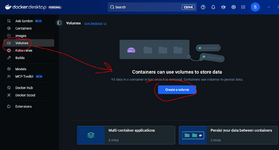
Открываем Docker Desktop -> Volumes и создаем здесь server_data1.0 или server_data1.1 в зависимости от версии сервера
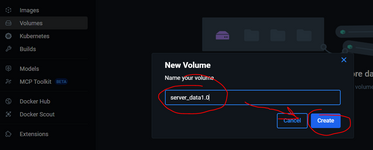
Затем проваливаемся во внутрь и жмем кнопку Import в правом верхнем углу и в разделе Local file нажимаем Browse и скармливаем файл Server.tar лежащий в корне архива
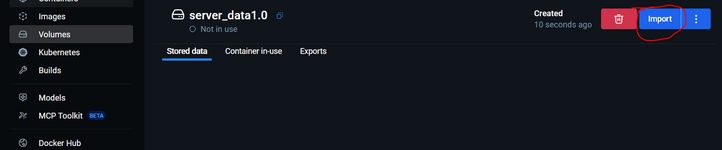
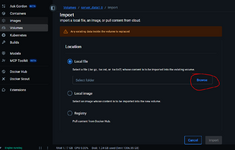
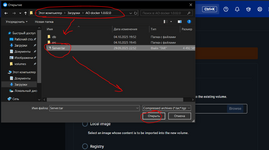
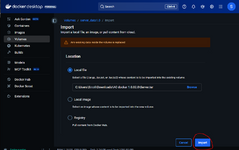
Теперь ждем окончания
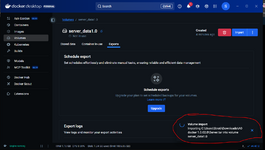
Если сервер данных приоритетен тут \\wsl$\docker-desktop\mnt\docker-desktop-disk\data\docker\volumes\server_data1.0\_data или server_data1.1\_data (на всякий случай, если кому то понадобится что то в них поменять)
Дожидаемся окончание процесса копирования.
Возвращаемся в папку куда распаковали архив, в этой папке запускаем Start.bat
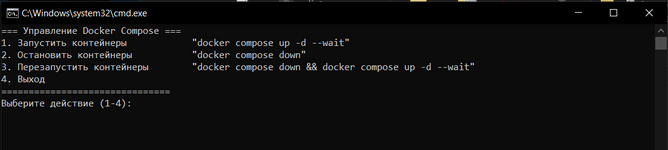
В консоль вводим 1 и жмем Enter, дожидаемся запуска.

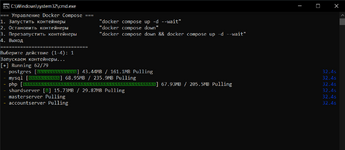
При первом запуске будут загружаться образа для контейнеров, по этому первый запуск занимает больше времени.
shardserver-container запускается дольше всех, чем больше в конфиге вы пропишите карт, тем дольше будет запуск.
Список загружаемых карт лежит тут \\wsl$\docker-desktop\mnt\docker-desktop-disk\data\docker\volumes\server_data1.0\_data\server_bin\shard\cfg\map.cfg список всех карт тут же, с именем maps.cfg
После изменения серверных файлов контейнеры нужно перезагрузить, можно через батник выбрав 3 пункт, но быстрее будет перезагрузить отдельный контейнер через Docker Desktop в разделе Containers.
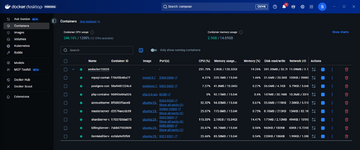
Первый успешный запуск выглядит так

Следить за статусом и управлять контейнерами можно через вкладку Containers
Клиент для версии 1.0.02.0 используем
Адрес и порт для подключения, меняем в Profiles/releaseAccountServer.cfg 127.0.0.1 9333
Клиент для версии 1.1.02 используем
Адрес и порт для подключения, меняем в Profiles/accountServer.cfg 127.0.0.1 9333
В базе уже создан 1 аккаунт. Логин Stroti пароль 123
Что бы создать новый аккаунт перейдите
P.S.
В конфиге карты подгружены только стартовые у каждой фракции.
Инструкция:
Протестировано на Windows 10
Установка на Windows
Во первых у нас должна быть включена виртуализация в биос.
Включение виртуализации
- Перезагрузите компьютер и зайдите в BIOS/UEFI
- Найдите настройки виртуализации (обычно в разделе Advanced или Security)
- · Virtualization Technology (VT-x)
- · VT-d (если доступно)
Качаем и распаковываем
You do not have permission to view link
Log in or register now.
или
You do not have permission to view link
Log in or register now.
в любую удобную папкуЗатем ставим Docker Desktop с официального
You do not have permission to view link
Log in or register now.
.- Тут хитростей нет, при установке все галочки оставляем
- При первом запуске регистрируемся или заходим через имеющийся аккаунт
При первом запуске Docker Desktop скорее всего попросит установить wsl.
- Открываем PowerShell от имени администратора
- Выполняем команду wsl --update
Обязательно послу установки перезагружаемся!
Открываем Docker Desktop -> Volumes и создаем здесь server_data1.0 или server_data1.1 в зависимости от версии сервера
Затем проваливаемся во внутрь и жмем кнопку Import в правом верхнем углу и в разделе Local file нажимаем Browse и скармливаем файл Server.tar лежащий в корне архива
Теперь ждем окончания
Если сервер данных приоритетен тут \\wsl$\docker-desktop\mnt\docker-desktop-disk\data\docker\volumes\server_data1.0\_data или server_data1.1\_data (на всякий случай, если кому то понадобится что то в них поменять)
Дожидаемся окончание процесса копирования.
Возвращаемся в папку куда распаковали архив, в этой папке запускаем Start.bat
В консоль вводим 1 и жмем Enter, дожидаемся запуска.
При первом запуске будут загружаться образа для контейнеров, по этому первый запуск занимает больше времени.
При первом запуске, на очень слабых компах (возможно) может появиться ошибка (см. скриншот)
Решается перезапуском контейнеров пунктом 3.
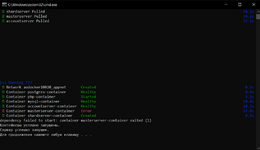
При первом запуске, при скачивании образов можем получить ошибку failed to resolve reference, вызвано ограниченным интернетом
Решается использованием разграничивающих средств на 3 буквы
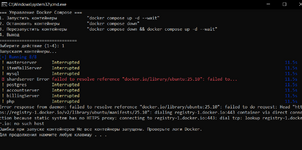
Решается перезапуском контейнеров пунктом 3.
При первом запуске, при скачивании образов можем получить ошибку failed to resolve reference, вызвано ограниченным интернетом
Решается использованием разграничивающих средств на 3 буквы
shardserver-container запускается дольше всех, чем больше в конфиге вы пропишите карт, тем дольше будет запуск.
Список загружаемых карт лежит тут \\wsl$\docker-desktop\mnt\docker-desktop-disk\data\docker\volumes\server_data1.0\_data\server_bin\shard\cfg\map.cfg список всех карт тут же, с именем maps.cfg
После изменения серверных файлов контейнеры нужно перезагрузить, можно через батник выбрав 3 пункт, но быстрее будет перезагрузить отдельный контейнер через Docker Desktop в разделе Containers.
Первый успешный запуск выглядит так
Следить за статусом и управлять контейнерами можно через вкладку Containers
- Просто удаляем Docker Desktop, все файлы контейнеров и вольюмов автоматически удалятся
Клиент для версии 1.0.02.0 используем
You do not have permission to view link
Log in or register now.
или
You do not have permission to view link
Log in or register now.
+
You do not have permission to view link
Log in or register now.
(патч обходит сертификат, закидываем exe из архива в папку bin, рядом с AOgame.exe и запускаем игру через Allods GO.exe)Адрес и порт для подключения, меняем в Profiles/releaseAccountServer.cfg 127.0.0.1 9333
Клиент для версии 1.1.02 используем
You do not have permission to view link
Log in or register now.
+
You do not have permission to view link
Log in or register now.
сертификата от PaulusАдрес и порт для подключения, меняем в Profiles/accountServer.cfg 127.0.0.1 9333
В базе уже создан 1 аккаунт. Логин Stroti пароль 123
Что бы создать новый аккаунт перейдите
You do not have permission to view link
Log in or register now.
P.S.
В конфиге карты подгружены только стартовые у каждой фракции.